도입부

해외 사이트나 논문, 직구 페이지를 자주 보는데 갑자기 번역이 멈추면 정말 답답하죠. 특히 급하게 정보가 필요할 때 크롬 자동 번역이 안 뜨는 순간 체감 난이도는 바로 ‘상급’이 됩니다. 오늘은 ‘설정이 꼬인 건지, 업데이트 문제인지’ 고민하는 분들을 위해 크롬 자동 번역 안될 때 해결 방법을 구매 판단 글처럼, 지금 바로 적용 가능한 순서로 정리해볼게요.

🔥 핵심 한줄 결론
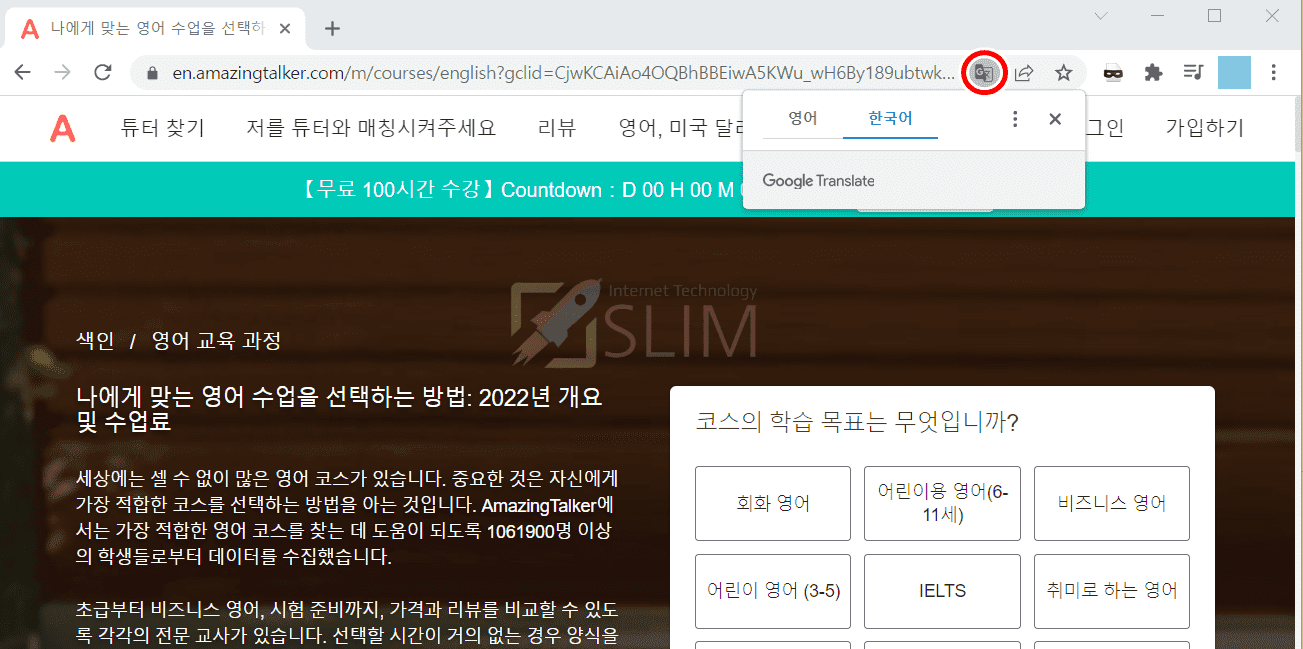
크롬 자동 번역 안될 때 해결 방법은 “번역 설정(사이트/언어/확장 프로그램) → 캐시·쿠키 → 프로필·동기화” 순서로 점검하면 대부분 10분 내로 복구됩니다.
여기서 중요한 포인트는 하나예요. 번역이 안 되는 이유는 보통 ‘크롬 자체 고장’이 아니라, - 특정 사이트만 예외 처리되어 있거나 - 번역 언어가 꺼져 있거나 - 확장 프로그램이 충돌하거나 - 쿠키/캐시가 꼬여서 번역 배너가 숨겨진 경우가 많습니다.
그리고 글 중간중간에 사람들이 많이 찾는 표현도 함께 정리해둘게요. 예를 들어 검색할 때 종종 쓰는 “크롬 자동 번역 안될 때 해결 방법 후기”, “크롬 자동 번역 안될 때 해결 방법 추천”, “크롬 자동 번역 안될 때 해결 방법 가격” 같은 키워드는, 본질적으로 ‘무료 기능을 제대로 쓰는 법’에 대한 니즈가 담겨 있죠.
👍 지금 사도 되는 이유

- 장점1: 설정만 바로잡으면 ‘무료’로 즉시 해결 가능해요. (별도 유료 번역 툴을 급히 결제할 필요가 줄어듭니다) - 장점2: 원인별 체크리스트가 명확해서 재발 방지까지 가능합니다. - 장점3: PC/모바일 모두 적용 가능해서, 업무·여행·직구 등 상황 가리지 않아요. - 장점4: 번역 기능을 대체하는 확장 프로그램을 무작정 늘리기보다, 크롬 기본 기능을 안정화하는 쪽이 속도/호환성에서 유리합니다.
여기서 말하는 ‘사도 되는 이유’는 실제 구매가 아니라, 지금 이 방법을 적용해도 되는 이유에 가깝습니다. 왜냐하면 이건 ‘바로 효과를 보는 비용 0원 솔루션’이라서요. 그래서 커뮤니티에서도 “크롬 자동 번역 안될 때 해결 방법 추천”처럼, 특정 앱 결제보다 기본 기능 복구를 먼저 권하는 흐름이 많습니다.
❌ 이런 사람은 비추천

이 글의 순서대로 했는데도 계속 안 된다면, 아래 케이스일 가능성이 큽니다. 이 경우에는 ‘크롬 번역’만 붙잡기보다 다른 선택지가 더 빠를 수 있어요.
1) 회사/기관 PC 보안 정책으로 확장 기능·번역 기능이 제한된 경우 - 관리자 정책(Policy)로 번역 관련 옵션이 막히면 사용자가 설정을 바꿔도 복구가 안 될 수 있습니다.
2) 사이트가 번역을 의도적으로 막는 구조인 경우 - 일부 페이지는 스크립트/프레임/동적 로딩 방식 때문에 번역 배너가 뜨지 않거나 번역이 깨집니다.
3) VPN/프록시/광고차단 도구가 번역 호출을 방해하는 경우 - 특정 보안 도구가 Google Translate 관련 호출을 차단할 수 있어요.
이런 분들은 “크롬 자동 번역 안될 때 해결 방법 후기”를 아무리 봐도 똑같은 설정만 반복하게 됩니다. 그럴 땐 대체 번역(파파고/DeepL/모바일 카메라 번역)로 우회가 더 효율적일 수 있어요.
📌 핵심 특징 정리

- 디자인: 크롬 번역은 UI가 단순해서 배너만 다시 뜨게 만들면 사용성은 바로 회복됩니다. - 성능: 텍스트 기반 페이지는 빠르고 안정적이지만, 동적 페이지는 예외가 생깁니다. - 사용성: 언어/사이트 예외만 정리하면 클릭 1~2번으로 끝나요. - 특징: 확장 프로그램이 아니라 크롬 기본 기능이라 충돌만 없으면 지속성이 좋아요. - 한줄 요약: 크롬 자동 번역 안될 때 해결 방법은 “예외 해제 + 언어 설정 + 캐시 정리”가 핵심입니다.
또 하나, 많은 분들이 “이거 유료 기능 아니었나?” 하고 물어보기도 하는데요. 결론부터 말하면 크롬 자동 번역은 기본 무료 기능입니다. 그래서 “크롬 자동 번역 안될 때 해결 방법 가격”을 검색하는 경우가 있는데, 보통은 가격이 아니라 설정 문제인 경우가 대부분이에요.
🏠 실제 사용 기준 추천


✔ 추천: - 해외 뉴스/논문/레퍼런스를 자주 보는 분 - 직구/해외 쇼핑몰 이용이 잦은 분 - 업무 중 외국어 페이지를 빠르게 이해해야 하는 분 - 번역 확장 프로그램을 이것저것 깔았다가 속도가 느려진 분
❌ 비추천: - 사내 보안정책으로 크롬 기능이 제한된 환경 - 번역이 꼭 ‘문장 품질’까지 완벽해야 하는 전문 번역 작업(이 경우 DeepL 등 병행 추천)
여기서 중요한 건 “번역 품질”이 아니라 “지금 당장 읽을 수 있느냐”예요. 실제로도 “크롬 자동 번역 안될 때 해결 방법 후기”들을 보면, 대부분은 번역 품질이 불만이라기보다 아예 번역 버튼이 안 떠서 막히는 상황이 많습니다.
💡 구매 시 체크할 것

- 항목1: 번역 기능이 꺼져 있는지 확인 - 크롬 우측 상단 점 3개(⋮) → 설정 → 언어 - “읽지 못하는 언어의 페이지를 번역할지 묻기”(또는 유사 문구)가 꺼져 있으면 켜주세요.
항목2: 특정 사이트가 ‘번역 안 함’으로 저장됐는지 확인
- 번역 배너에서 실수로 “이 사이트는 번역 안 함”을 누르면, 그 뒤로 영원히 안 뜨는 것처럼 느껴질 수 있어요.
- 설정 → 언어 → 번역 제외 사이트/언어 목록을 확인하고 삭제하세요.
항목3: 기본 언어 우선순위 점검
- 예: 영어를 읽을 수 있다고 체크해두면, 영어 페이지에서 번역 제안이 안 뜰 수 있습니다.
- 자주 쓰는 언어를 상단으로 정리하고, 필요하면 ‘번역 제안’을 다시 켜세요.
항목4: 확장 프로그램 충돌 제거(광고차단/스크립트 차단/번역 확장 중복)
- 번역 확장(Translator, Google Translate 확장 등)과 크롬 기본 번역이 충돌하면 배너가 사라지는 경우가 있습니다.
- 확장 프로그램을 전부 끄고 테스트 → 문제 해결되면 하나씩 켜서 범인 찾기.
항목5: 캐시/쿠키 삭제 + 시크릿 모드 테스트
- 설정 → 개인정보 및 보안 → 인터넷 사용 기록 삭제
- 캐시/쿠키를 지우고 다시 접속해보세요.
- 가장 빠른 확인은 시크릿 모드에서 같은 페이지를 열어 번역이 뜨는지 보는 겁니다.
위 5가지만 해도 웬만한 케이스는 해결됩니다. 그래서 “크롬 자동 번역 안될 때 해결 방법 추천” 검색을 할 때, 유료 앱부터 찾기보다 위 순서를 먼저 하라는 이야기가 계속 나오는 거예요. 그리고 다시 한번 정리하면 “크롬 자동 번역 안될 때 해결 방법 가격”은 대체로 0원입니다. 비용보다 시간이 아까운 문제죠.
추가로, 그래도 안 될 때 마지막으로 해볼 것: - 크롬 업데이트(최신 버전) - 크롬 프로필 분리(새 프로필에서 번역 동작 확인) - 크롬 설정 초기화(설정 → 재설정 및 정리) - Windows/Mac의 시스템 언어/지역 설정이 이상하게 잡혀 있는지 점검
이 과정이 번거롭게 느껴질 수 있지만, 한 번만 정리해두면 이후에는 해외 페이지가 다시 편해집니다. 그래서 후기들에서도 “크롬 자동 번역 안될 때 해결 방법 후기”가 단발성이 아니라, 재발 방지 관점으로 길게 공유되는 편이에요.
🔥 최종 결론

✔ 사라: - 지금 당장 번역이 막혀서 업무/과제/직구가 멈춘 상태라면, 이 글의 순서대로 바로 적용하는 걸 추천합니다. - 특히 “예외 해제 + 언어 설정 + 확장 충돌 제거”는 체감 복구율이 높습니다.
❌ 기다려라: - 회사/기관 정책 제한이 의심되면 혼자 오래 붙잡지 말고 관리자/IT에 문의하세요. - 번역 품질이 중요해서 결과물이 필요한 작업이라면, 크롬만으로 해결하려고 기다리기보다 전문 번역 도구를 병행하세요.
결론적으로 크롬 자동 번역 안될 때 해결 방법은 ‘복잡한 기술’이 아니라 ‘숨겨진 스위치’를 다시 켜는 일인 경우가 많습니다. 그리고 그 과정에서 불필요한 결제를 막을 수 있어요. 그래서 사람들은 계속 “크롬 자동 번역 안될 때 해결 방법 추천”을 찾고, 가끔은 “크롬 자동 번역 안될 때 해결 방법 가격”까지 검색하지만, 실제 핵심은 설정에 있습니다.
🧠 한줄 요약

크롬 자동 번역 안될 때 해결 방법은 번역 예외(사이트/언어) 해제 → 언어 설정 켜기 → 확장 프로그램 충돌 제거 → 캐시/쿠키 정리 순서로 하면 대부분 해결됩니다.
(참고: 본문 흐름상 반복 사용 키워드) - 크롬 자동 번역 안될 때 해결 방법 후기 - 크롬 자동 번역 안될 때 해결 방법 추천 - 크롬 자동 번역 안될 때 해결 방법 가격




0 댓글