안녕하세요 🙂 오늘은 HDMI 연결했는데 화면 안나올 때 해결 방법을 정리해볼게요. 저도 집에서 노트북을 TV에 연결하려다가 화면이 까맣게 떠서 진짜 식은땀 났거든요. 근데 몇 가지를 순서대로 해보니까 의외로 쉽게 해결되더라구요.
특히 HDMI 연결했는데 화면 안나올 때 해결은 원인이 다양해서, “이거 고장인가?” 하고 성급히 판단하면 돈과 시간이 같이 날아가요. 그래서 오늘은 제가 실제로 겪으면서 효과 본 순서대로, 딱 필요한 것만 후기 느낌으로 풀어볼게요.
1) 🔌 케이블/포트부터 다시 꽂기 (HDMI 연결했는데 화면 안나올 때 해결 1번)

- 첫 느낌: “연결했는데 왜 아무 반응이 없지?” 이게 제일 당황스럽더라구요.
- 구체적으로는 케이블이 살짝 덜 꽂혀도 화면이 아예 안 나오는 경우가 많았어요.
- 가장 빨리 효과 보는 방법은 ‘뽑았다가 끝까지 다시 꽂기’였어요.
- 여러분도 한 번쯤 “분명 꽂았는데?” 했던 적 있죠 😅
체크리스트

- HDMI 케이블 양쪽을 끝까지 꽂기
- TV/모니터의 다른 HDMI 포트로 바꿔보기 (HDMI1 → HDMI2)
- 노트북/PC의 다른 출력 포트(있다면)도 테스트
- 케이블이 오래됐으면 다른 케이블로 교체 테스트
포인트는 ‘의심되면 바꿔 끼우기’예요. 한 번에 해결되면 진짜 허무하게 끝나요.
2) 📺 TV/모니터 입력 소스 선택 확인 (HDMI 연결했는데 화면 안나올 때 해결 핵심)
- 첫 느낌: “분명 연결했는데… TV가 내 노트북을 못 찾나?” 이런 생각 들었어요.
- 실제로는 TV가 HDMI2에 꽂혀 있는데, 입력은 HDMI1로 되어 있으면 화면이 안 나와요.
- 입력 소스만 바꿔도 바로 뜨는 경우가 많아서 꼭 확인해야 해요.
- 이거 모르면 계속 PC만 만지게 되더라구요.
이렇게 해보세요
- TV 리모컨에서 외부입력/소스(Source) 버튼 누르기
- 현재 꽂은 포트와 같은 입력(HDMI1/HDMI2/HDMI3) 선택
- 모니터라면 전면 버튼으로 Input 전환
여기서 바로 해결되면, 솔직히 제일 기분 좋아요 😄
여기까지 했는데도 안 나오면, 이제부터가 진짜 “HDMI 연결했는데 화면 안나올 때 해결”의 본게임이더라구요. 다음은 PC/노트북 쪽 설정을 같이 봐야 합니다.
3) 💻 화면 출력 모드 바꾸기 (복제/확장/두 번째 화면) (HDMI 연결했는데 화면 안나올 때 해결 3단계)

- 첫 느낌: “연결은 된 것 같은데, 내 노트북 화면만 보이네?”
- 이게 출력 모드가 이상하게 잡히면 TV/모니터가 검은 화면으로 남기도 해요.
- 윈도우는 단축키 한 번으로 해결되는 경우가 많아요.
- 저도 이거 몰라서 10분 헤맸어요 😭
Windows 기준

- Win + P 눌러서 모드 선택
- PC 화면만
- 복제(중복)
- 확장
- 두 번째 화면만
보통 처음 연결이면 복제로 테스트하면 빨리 확인돼요.
Mac 기준
- 시스템 설정 → 디스플레이
- 디스플레이 감지(필요 시)
- 미러링(복제) 옵션 확인
“HDMI 연결했는데 화면 안나올 때 해결”에서 출력 모드 변경은 진짜 자주 먹히는 처방이에요.
4) 🔊 해상도/주사율(Hz) 때문에 안 뜨는 경우 (HDMI 연결했는데 화면 안나올 때 해결 고급편)

- 첫 느낌: “연결하면 잠깐 깜빡이더니 다시 암흑…” 이거 진짜 불안해요.
- 구체적으로는 TV/모니터가 지원하지 않는 해상도나 주사율로 잡히면 화면이 안 나올 수 있어요.
- 해상도를 낮추거나 주사율을 60Hz로 맞추면 살아나는 경우가 있더라구요.
- 특히 오래된 TV나 보급형 모니터에서 종종 만났어요.
Windows에서 바꾸는 방법

- 설정 → 시스템 → 디스플레이
- 고급 디스플레이 → 새로 고침 빈도(Hz)
- 우선 1920x1080 / 60Hz로 맞춰보기
이런 상황이면 특히 의심

- 4K 출력 시도했는데 화면이 안 나옴
- 120Hz/144Hz 설정 후 TV가 먹통
- 케이블이 고급 사양(HDMI 2.0/2.1) 아닌데 고해상도 강제
결론은 “일단 낮춰서 띄우고, 그 다음 올리기”가 안전해요.
5) 🧩 그래픽 드라이버/보호기능/전원 리셋까지 (HDMI 연결했는데 화면 안나올 때 해결 마지막 카드)
- 첫 느낌: “이 정도면 고장 아닌가…” 싶어서 멘붕이 왔어요.
- 그런데 의외로 드라이버 문제나 전원 상태 꼬임이 원인이기도 하더라구요.
- 전원 리셋은 비용 0원인데 효과가 종종 있어요.
- 저처럼 급하면 이 루트가 진짜 도움이 돼요.
1) 전원 리셋(권장)
- TV/모니터 전원 끄기
- 콘센트에서 전원 코드 분리
- 30초~1분 대기
- 다시 연결 후 HDMI 재연결
2) 그래픽 드라이버 점검

- Windows: 장치 관리자 → 디스플레이 어댑터
- 드라이버 업데이트 또는 재설치
- 노트북 제조사(삼성/LG/레노버 등) 전용 드라이버가 더 안정적일 때도 있어요
3) HDCP/콘텐츠 보호 이슈(가끔)

- 넷플릭스/OTT 틀 때만 검은 화면이면 보호 규격 문제일 수 있어요.
- 이때는 케이블 교체(인증 케이블), 다른 포트, 다른 브라우저/앱도 같이 테스트 추천이에요.
여기까지 해보면 “HDMI 연결했는데 화면 안나올 때 해결”은 대부분 잡히더라구요. 진짜 고장 케이스는 생각보다 적었어요.
마무리: 결국은 ‘순서’가 답이더라구요

정리하면요. 저는 HDMI 연결했는데 화면 안나올 때 해결을 하면서 느낀 게 딱 하나였어요. “복잡한 설정부터 건드리기 전에, 입력/케이블/출력 모드부터 차근차근” 이게 답이더라구요.
오늘 내용대로 1번부터 5번까지만 따라가도, 대부분은 집에서 바로 해결 가능합니다. 혹시 지금도 화면이 안 떠서 답답하다면, HDMI 연결했는데 화면 안나올 때 해결 체크를 하나씩 해보세요. 저처럼 “어? 된다!” 하는 순간이 올 거예요 🙂
추천드립니다. 한번 경험해보세요.
해시태그

HDMI연결했는데화면안나올때해결 #HDMI화면안나옴 #HDMI신호없음 #노트북TV연결 #모니터입력소스 #윈도우화면출력 #WinP #디스플레이설정 #해상도주사율 #그래픽드라이버 #HDMI케이블 #TV외부입력 #듀얼모니터 #화면복제 #화면확장
FAQ (자주 묻는 질문 5개)

Q1. HDMI 케이블을 바꿨는데도 화면이 안 나와요. 다음은 뭘 보죠?
TV/모니터 입력 소스(HDMI1/HDMI2)부터 확인해보세요. 그 다음에 Win+P 출력 모드가 가장 빠릅니다.
Q2. 연결하면 TV에 ‘신호 없음’만 떠요.

대부분 입력 소스가 다르거나, PC가 외부 디스플레이로 출력이 안 잡힌 경우예요. 다른 HDMI 포트 + Win+P 조합으로 먼저 테스트해보세요.
Q3. 화면은 뜨는데 자꾸 깜빡이거나 끊겨요.

해상도/주사율이 과하거나 케이블 품질 문제일 수 있어요. 1080p/60Hz로 낮추고, 가능하면 케이블도 교체해보세요.
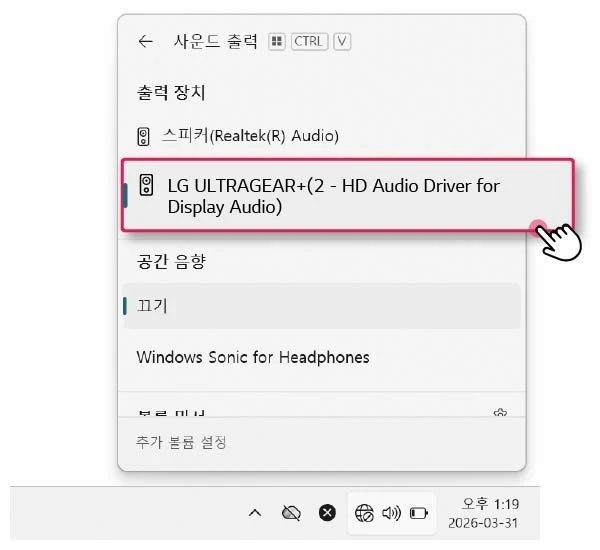
Q4. 노트북은 화면이 나오는데 소리가 TV로 안 나와요.
Windows에서 작업표시줄 스피커 아이콘 → 출력 장치 선택에서 TV/HDMI 오디오로 바꿔야 하는 경우가 많아요.
Q5. OTT(넷플릭스 등)만 검은 화면이에요.

HDCP 보호 이슈 가능성이 있어요. 인증 케이블/포트 변경, 앱 재실행, 드라이버 업데이트를 순서대로 해보는 걸 추천드립니다.




0 댓글