도입부

USB를 샀는데 PC에서 용량이 다르게 보이면, 괜히 “나만 속은 건가?” 싶어 불안해지죠. 특히 급하게 파일 옮겨야 하는 타이밍엔 더요. 오늘은 USB 용량 다르게 표시될 때 해결 방법을 기준으로, 왜 이런 일이 생기는지부터 “지금 사야될까” 판단까지 한 번에 정리해드릴게요.
🔥 핵심 한줄 결론

USB 용량이 다르게 보이는 건 대부분 정상(단위 차이/파티션/파일시스템)이고, 몇 가지 점검만 하면 해결됩니다. 다만 ‘가짜 용량’ 가능성은 지금 바로 확인해야 후회가 줄어요.
👍 지금 사도 되는 이유
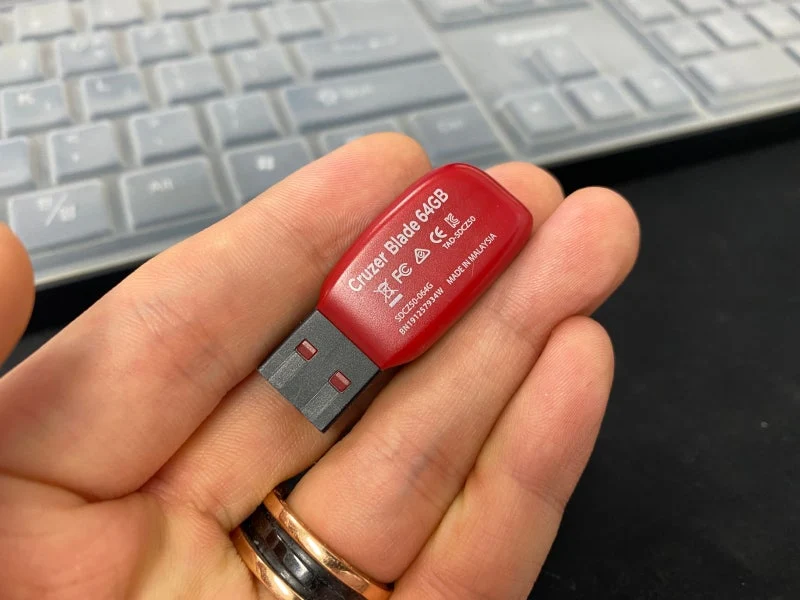
- 용량 표시 차이는 흔한 현상: 제조사는 GB(10진)로, 윈도우는 GiB(2진)로 표기하는 경우가 많아 처음부터 “덜 보이는” 게 정상일 수 있어요. - 대부분 소프트웨어 설정으로 복구 가능: 파티션/포맷 문제는 디스크 관리나 포맷으로 해결되는 케이스가 많습니다. - 속도/발열/내구성만 챙기면 만족도가 큼: 같은 저장공간이라도 컨트롤러/낸드 품질에 따라 체감이 달라요. - 구매 기준만 알면 실패 확률이 크게 줄어듦: “USB 용량 다르게 표시될 때 해결 방법”을 알고 사면, 남는 건 합리적인 선택뿐입니다.
참고로 구매 단계에서 자주 검색되는 문구(예: “제품명 후기”, “제품명 추천”, “제품명 가격”)는 결국 “용량이 진짜냐/표기가 왜 다르냐”로 이어지는 경우가 많아요. 이 글은 그 불안을 줄이는 쪽에 초점을 맞췄습니다.
❌ 이런 사람은 비추천

대용량 USB를 고민 중인데 아래에 해당하면, USB보다 외장SSD/클라우드가 더 맞을 수 있어요.
- 수백 GB~TB 단위로 자주 쓰기/삭제를 반복한다: USB는 장시간 연속 쓰기에서 속도 하락이 큰 제품이 있어요.
- 영상 편집처럼 실시간 고속 작업이 필요하다: USB는 안정적인 지속 속도가 중요합니다.
- 검증되지 않은 초저가 대용량을 찾는다: 용량 뻥튀기(가짜 용량) 위험이 있어요. 이 경우 “제품명 후기”에서 실제 테스트 캡처를 꼭 확인해야 합니다.
특히 ‘너무 싼데 용량이 큰’ 제품은 “제품명 가격”만 보고 결정하면 후회하기 쉬워요.
📌 핵심 특징 정리
- 디자인: 캡 유무, 슬라이드 방식, 키링 내구성 같은 휴대/파손 요소가 만족도를 좌우해요. - 성능: USB 3.0/3.1/3.2 표기보다 실제 읽기·쓰기 지속 속도가 중요합니다. - 사용성: 윈도우/맥 호환을 위해 exFAT 선택 여부가 갈립니다. - 특징: 용량 표기는 GB vs GiB 차이로 “덜 보이는” 게 정상일 수 있어요. - 한줄 요약: USB 용량 다르게 표시될 때 해결 방법만 알면, 대부분은 불량이 아니라 설정/표기 차이입니다.
🏠 실제 사용 기준 추천
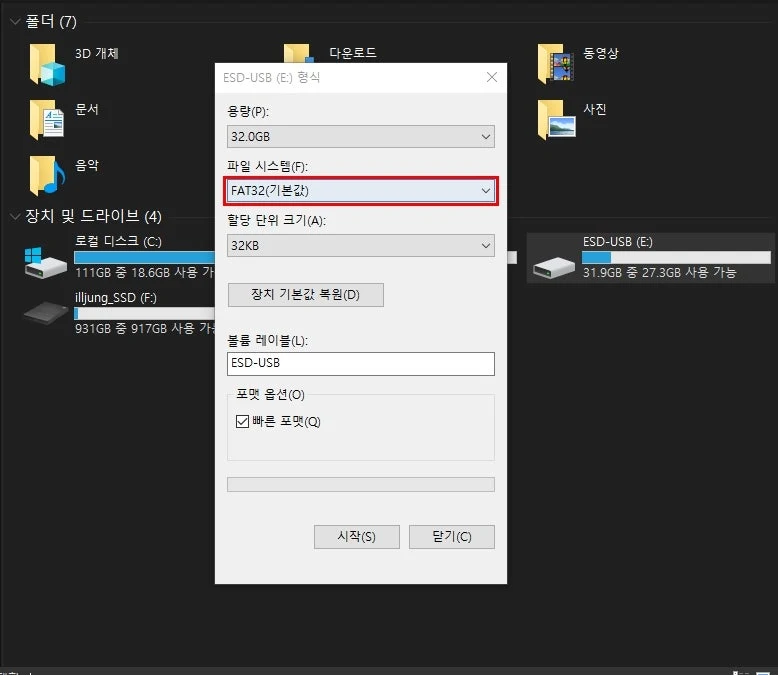
✔ 추천: - 윈도우/맥 모두 오가며 문서·사진·강의자료를 옮긴다 - 64~256GB급에서 브랜드/정품 유통을 우선한다 - 구매 전 “제품명 후기”에서 용량 테스트(예: H2testw) 결과가 있는 제품을 고른다
❌ 비추천: - 4K 영상 소스 편집을 USB에서 바로 한다 - 백업을 USB 하나에만 의존한다(최소 2중 백업 권장) - “제품명 가격”이 지나치게 낮은 무브랜드 대용량을 노린다
결국 ‘제품명 추천’은 사용 습관에 따라 달라져요. 다만 용량 이슈 때문에 고민이라면 아래 체크만 해도 결론이 빨라집니다.
💡 구매 시 체크할 것

- 1) GB와 GiB 차이 이해하기(가장 흔한 원인) - 제조사 표기: 1GB = 1,000,000,000 bytes(10진) - 윈도우 표시(대개): 1GiB = 1,073,741,824 bytes(2진) - 예시: 128GB USB를 윈도우에서 보면 약 119GB 전후로 보일 수 있어요. 이건 정상 범주입니다.
2) 파티션이 쪼개져 있거나 미할당이 있는지 확인
- 윈도우:
디스크 관리(diskmgmt.msc)에서 확인 - 흔한 상황: 예전에 부팅 USB 만들면서 파티션이 나뉘어 전체 용량이 안 보임
- 해결: 필요한 데이터 백업 후, 파티션 삭제 → 새 단순 볼륨 생성
- 윈도우:
3) 파일시스템(exFAT/FAT32/NTFS)로 인한 제한 체크
- FAT32는 파일 1개가 4GB를 넘으면 저장 불가
- 맥/윈도우를 함께 쓰면 exFAT가 무난
- 용량 자체가 줄어 보이기보단, “저장이 안 돼서 용량이 이상하다”로 체감될 때가 많아요.
4) ‘가짜 용량(용량 뻥)’ 빠른 검증: H2testw/F3 테스트
- 증상: 처음엔 큰 용량처럼 보이는데, 어느 순간부터 파일이 깨지거나 읽기 오류 발생
- 윈도우: H2testw로 전체 쓰기/읽기 테스트
- macOS/Linux: F3(f3write/f3read)
- 이 단계에서 문제가 나오면, “USB 용량 다르게 표시될 때 해결 방법”으로 해결되는 게 아니라 환불/교환이 정답입니다.
5) 구매 전 체크 포인트(후회 줄이는 루틴)
- 정품 유통/AS 여부
- 최근 “제품명 후기”에서 속도·발열·용량 검증 캡처 존재 여부
- “제품명 추천” 글이 단순 칭찬만 있는지, 실제 사용 맥락이 있는지
- “제품명 가격”이 시장 평균 대비 과도하게 낮지 않은지
정리하면, 표시 용량 차이만으로 불량을 단정하면 손해 볼 수 있고, 반대로 가짜 용량을 ‘표기 차이’로 넘기면 더 크게 후회할 수 있어요.
🔥 최종 결론

✔ 사라: - 표기 용량 차이(GB vs GiB)를 이해했고, 정품/브랜드 제품을 고를 생각이라면 - 디스크 관리/포맷 등 기본 점검을 할 의향이 있다면 - “제품명 후기”에서 용량 테스트가 확인되고, “제품명 가격”이 상식선이라면
❌ 기다려라: - 초저가 대용량만 보고 고르려는 상태라면(가짜 용량 리스크 큼) - 대용량 연속 쓰기 작업이 많아 USB가 맞는지부터 재검토가 필요하다면 - 지금 당장 데이터가 중요한데 검증/교환 시간이 부담된다면(외장SSD가 더 안전)
결국 ‘지금 사야될까’의 답은 간단해요. USB 용량 다르게 표시될 때 해결 방법을 알고, 검증 가능한 제품을 고르면 후회 확률이 확 내려갑니다.
🧠 한줄 요약
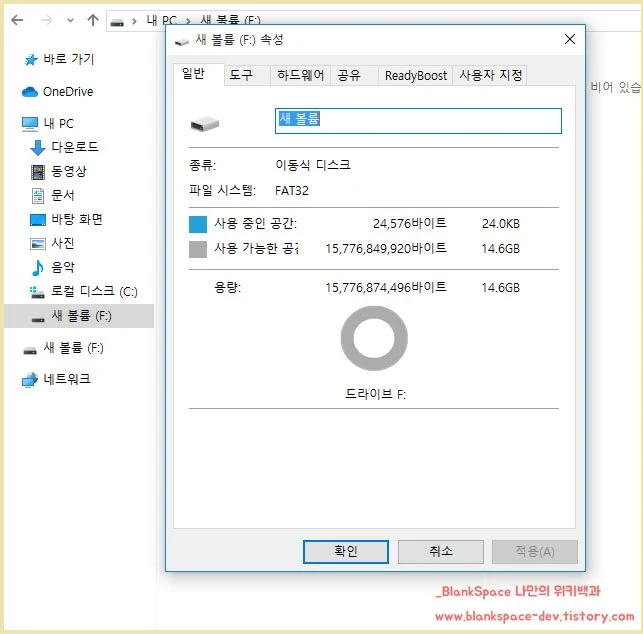
USB 용량이 다르게 보여도 대부분 정상(단위/파티션/포맷)이며, 가짜 용량만 빠르게 테스트로 걸러내면 구매 후 후회가 줄어듭니다.




0 댓글