도입부
노트북을 켰는데 밝기가 고정돼 버리면, 단순 불편을 넘어 업무·강의·편집 흐름이 끊깁니다. 특히 최근엔 고주사율, HDR, 외장 모니터 조합까지 늘면서 “왜 갑자기 안 되지?”가 더 흔해졌죠. 지금 이 글은 ‘노트북 화면 밝기 조절 안됨 해결 방법’을 빠르게 정리해, 괜히 시간만 날리거나 잘못된 선택으로 후회하는 일을 줄이기 위한 구매 고민 해결 글입니다.
🔥 핵심 한줄 결론
대부분은 ‘그래픽 드라이버/디스플레이 드라이버/전원 설정/자동 밝기’ 중 하나가 꼬여서 생기며, 순서대로 점검하면 10~20분 안에 해결되는 경우가 많습니다. (그래도 반복되면, 그때는 ‘패널/케이블’ 같은 하드웨어 가능성을 체크해 구매 결정을 하는 게 맞습니다.)
👍 지금 사도 되는 이유
- 장점1: 문제 원인이 소프트웨어일 확률이 높아 새 제품을 급하게 살 필요가 없는 경우가 많습니다.
- 장점2: 해결 과정을 통해 내 노트북이 ‘드라이버 지원이 살아있는 모델’인지 판단할 수 있어 구매 실패를 줄입니다.
- 장점3: 밝기 이슈는 배터리/눈 피로와 직결돼서, 점검만 해도 체감 사용성이 크게 올라갑니다.
- 장점4: 만약 교체가 필요해도, 어떤 스펙(패널, HDR, PWM, 그래픽)을 봐야 하는지 정리되므로 가성비 판단이 쉬워집니다.
❌ 이런 사람은 비추천
아래에 해당하면 ‘노트북 화면 밝기 조절 안됨 해결 방법’을 시도하더라도 소프트웨어로 끝나지 않을 가능성이 있습니다. 이 경우엔 수리/교체를 먼저 염두에 두는 게 시간 절약이에요.
- 부팅 로고(BIOS/제조사 로고) 단계부터 밝기가 이상하거나 깜빡임이 있음
- 밝기 조절 키(Fn)와 Windows 슬라이더 모두 먹통 + 장치 관리자에 느낌표가 반복
- 화면이 누렇거나 줄이 생기고, 각도에 따라 밝기가 급변(패널/케이블 가능성)
- 외부 모니터는 정상인데 내장 화면만 밝기 제어가 안 됨(내장 패널/EDP 케이블 가능성)
이 단계에서 무작정 새 제품을 사면 ‘원인도 모르고 돈만 쓰는’ 후회가 생기기 쉽습니다.
📌 핵심 특징 정리
- 디자인: 밝기 문제는 외관과 상관없어 보여도, 슬림 베젤/경량 모델은 패널·케이블 구조가 민감할 수 있어요.
- 성능: 고성능 CPU/GPU보다, 밝기 제어는 그래픽 드라이버(인텔/AMD/NVIDIA)와 패널 규격의 영향이 큽니다.
- 사용성: 자동 밝기(주변광 센서), HDR, 야간 모드, 제조사 유틸리티가 겹치면 조절이 꼬이기 쉽습니다.
- 특징: 해결은 보통 ①설정 점검 → ②드라이버 재설치 → ③전원/서비스 → ④하드웨어 확인 순서가 효율적입니다.
- 한줄 요약: ‘노트북 화면 밝기 조절 안됨 해결 방법’은 순서를 지키면 대부분 해결되고, 반복되면 그때 교체를 고민하는 게 진짜 가성비입니다.
🏠 실제 사용 기준 추천
✔ 추천: - 재택/사무로 하루 6시간 이상 쓰며, 밝기 고정이 눈 피로로 직결되는 분 - 강의실/카페처럼 조명이 자주 바뀌어 밝기 미세 조정이 필수인 분 - 중고/리퍼를 고려 중인데, 구매 전 밝기 제어/드라이버 안정성을 체크하고 싶은 분
❌ 비추천: - 외부 모니터만 쓰고 내장 화면은 거의 안 쓰는 분(우선순위 낮음) - BIOS 단계부터 이상 징후가 뚜렷한데 소프트웨어로만 해결하려는 분(시간 낭비 가능)
여기서 중요한 건, 이 글이 단순 “수리 후기”가 아니라 지금 고쳐서 계속 쓸지, 아니면 교체가 합리적인지 판단하도록 돕는다는 점이에요.
💡 구매 시 체크할 것
- 항목1: Windows 설정(디스플레이/밝기)과 실제 반응 — 슬라이더가 움직이는데 변화가 없으면 드라이버/패널 신호 문제일 수 있어요.
- 항목2: 그래픽 드라이버 상태 — 인텔/AMD/NVIDIA 최신 버전 + 제조사 권장 버전 충돌 여부를 확인하세요.
- 항목3: 장치 관리자 → 모니터/디스플레이 어댑터 — ‘일반 PnP 모니터’만 뜨거나 느낌표가 반복되면 신뢰도 하락.
- 항목4: 전원 설정과 절전 기능 — 배터리 세이버/콘텐츠 적응형 밝기(CABC)/자동 밝기 기능이 원인인 경우가 많습니다.
- 항목5: 하드웨어 징후 — 화면 각도에 따라 변화, 줄/멍, 특정 밝기에서 깜빡임(PWM) 등은 교체 판단 근거가 됩니다.
🔧 노트북 화면 밝기 조절 안됨 해결 방법(실전 순서)
아래 순서대로 하면 ‘원인 좁히기’가 빨라져요. 같은 증상이라도 원인이 달라서, 이것저것 랜덤으로 건드리면 더 꼬입니다.
1) 가장 먼저: Windows 기본 설정 점검

- 설정 → 시스템 → 디스플레이에서 밝기 슬라이더가 있는지 확인
- 야간 모드/색상 필터가 켜져 있으면 체감 밝기가 달라져 “안 바뀌는 것처럼” 느껴질 수 있음
- HDR이 켜져 있으면 SDR 밝기 슬라이더 동작이 다르게 느껴질 수 있음
포인트: 슬라이더가 ‘없다’면 드라이버/장치 인식 문제 가능성이 큽니다.
2) 자동 밝기/콘텐츠 적응형 밝기 끄기
- (노트북에 따라) 주변광 센서가 있으면 자동 밝기가 켜져 있을 수 있어요.
- 전원 및 배터리 관련 옵션에서 콘텐츠 적응형 밝기(CABC) 비활성화를 찾아보세요.
포인트: 자동 밝기가 켜져 있으면 조절해도 다시 원래대로 돌아와 “안 됨”처럼 보입니다.
3) 전원 모드/배터리 세이버 확인
- 배터리 세이버가 켜지면 밝기 제한이 걸릴 수 있어요.
- 전원 모드를 ‘최고 성능’으로 바꿔서 테스트(일시적으로)
4) 키보드 밝기 단축키(Fn) 자체 확인
- Fn + 밝기 키가 눌리는지, 화면에 OSD가 뜨는지 확인
- OSD는 뜨는데 실제 밝기가 안 변하면 소프트웨어/드라이버 쪽이 유력
5) 그래픽 드라이버 재설치(가장 효과 큰 구간)
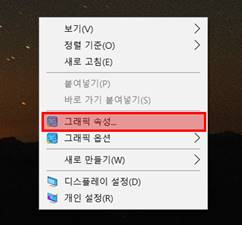
- 인텔 내장 그래픽이 있는 모델은 특히 영향 큽니다.
- 권장 순서:
- 장치 관리자 → 디스플레이 어댑터 → 드라이버 제거(가능하면 ‘드라이버 소프트웨어 삭제’ 체크)
- 재부팅
- 제조사 공식 사이트(노트북 모델명)에서 권장 드라이버 설치
- 그 다음 필요 시 Intel/AMD/NVIDIA 최신 버전 적용
포인트: 최신이 무조건 정답이 아니라, ‘제조사 커스텀 드라이버’가 더 안정적인 경우가 많습니다.
6) 모니터 드라이버(일반 PnP 모니터) 재인식
- 장치 관리자 → 모니터 → ‘일반 PnP 모니터’ 제거 후 재부팅
- Windows가 다시 인식하며 EDID 정보를 정상으로 읽으면 밝기 제어가 살아나는 케이스가 있어요.
7) 제조사 유틸리티/핫키 서비스 점검
- Lenovo Vantage, HP Support Assistant, Dell Command Update 등
- 핫키 서비스가 꺼져 있으면 밝기 키가 먹통이 되기도 합니다.
8) 외부 모니터/독/케이블 환경 점검
- USB-C 허브/독 사용 중이면 잠시 해제하고 내장 화면만으로 테스트
- 외부 모니터 주로 쓰는 환경에선, 밝기 제어 대상이 외부로 잡혀 착각하는 경우도 있습니다.
9) BIOS/UEFI 및 칩셋 업데이트
- 제조사에서 BIOS 업데이트에 디스플레이 안정화가 포함되는 경우가 있어요.
- 단, BIOS 업데이트는 리스크가 있으니 전원 연결/배터리 충분 조건에서 진행
10) 그래도 안 되면: 하드웨어 가능성 체크(교체 판단 구간)

- BIOS 화면에서도 밝기 체감이 이상한지
- 화면 각도 변화에 따라 밝기/색이 흔들리는지
- 특정 밝기에서만 깜빡임이 심한지(PWM)
여기서부터는 ‘노트북 화면 밝기 조절 안됨 해결 방법’이 아니라, 수리 견적 vs 교체 가성비 비교로 넘어가는 게 현실적입니다.
📌 (중요) 구매 고민을 위한 ‘제품명’ 적용 가이드
이 글은 해결 글이지만, 실제로는 “고쳐 쓸까, 바꿀까” 결정이 핵심이잖아요. 그래서 구매 관점에서 정리해볼게요. 아래에서 말하는 ‘제품명’은 여러분이 고민 중인 모델명으로 바꿔서 검색·비교하면 됩니다.
- 제품명 후기를 볼 때는 “밝기 키 먹통”, “자동 밝기”, “드라이버 충돌”, “HDR 밝기” 같은 키워드가 반복되는지 확인
- 제품명 추천 글이 단순 스펙 나열이면 거르고, “패널 밝기(nits)”, “PWM”, “야외 시인성”, “드라이버 업데이트 주기”를 언급하는지 체크
- 제품명 가격이 저렴해도, 드라이버 지원이 끊겨 업데이트가 불안하면 장기적으로 손해일 수 있어요
구매를 진지하게 고민한다면, 제품명 후기를 최소 10개 이상 훑으면서 ‘밝기/패널’ 이슈 언급 비율을 보는 게 체감상 가장 정확합니다. 그리고 최종 후보 2~3개로 좁힌 뒤, 제품명 추천 글에서 공통으로 칭찬하는 포인트가 “화면(밝기/시인성)”인지 확인하세요. 마지막으로 제품명 가격은 시점에 따라 출렁이니, 쿠폰/카드 할인 포함 실구매가 기준으로 비교하는 게 깔끔합니다.
(SEO를 위해 표현을 맞추면) 제품명 후기, 제품명 추천, 제품명 가격은 결국 ‘내 사용 환경에서 밝기 문제가 다시 생기지 않을 모델인가’를 가르는 단서가 됩니다. 제품명 후기에서 드라이버 이슈가 잦다면 보수적으로 접근하는 게 맞고, 제품명 추천에서 패널 품질과 업데이트 지원을 강조한다면 신뢰도가 올라갑니다. 그리고 제품명 가격이 조금 높아도 눈 피로·업무 효율을 생각하면 결과적으로 이득인 경우가 많아요.
🔥 최종 결론
✔ 사라: - 위의 ‘노트북 화면 밝기 조절 안됨 해결 방법’을 순서대로 했는데도 자주 재발하고, 업무에 지장이 큰 경우 - BIOS 단계부터 이상하거나, 패널/케이블 의심 증상이 뚜렷한 경우 - 야외/이동 사용이 많아 고휘도 패널(예: 300~500nits)과 안정적인 드라이버 지원이 중요한 경우
❌ 기다려라: - 드라이버 재설치/전원 설정 조정으로 정상 복구되고 안정화된 경우 - 당장 외부 모니터로 대체 가능하고, 다음 세일 시즌을 노리면 제품명 가격 메리트가 커지는 경우
결국 핵심은 “지금 고치면 끝날 문제인지, 반복될 구조적 문제인지”를 구분하는 것입니다. 이 글의 순서대로 점검하면 그 판단이 훨씬 쉬워져요.
🧠 한줄 요약
노트북 화면 밝기 조절 안됨 해결 방법은 설정→자동밝기→전원→드라이버→유틸리티→BIOS/하드웨어 순으로 점검하면 되고, 반복되면 그때가 ‘진짜 가성비’ 교체 타이밍입니다.




0 댓글