도입부
집에서 회의나 게임 보이스를 켰는데, 내 목소리보다 치지직·웅— 하는 잡음이 먼저 들리면 진짜 스트레스죠. 요즘은 간단한 설정만으로도 퀄리티가 확 달라져서 다들 관심이 높아요. 그런데 문제는 “마이크를 지금 사야될까, 아니면 설정으로 버텨도 될까?”라는 고민. 오늘은 마이크 잡음 제거 설정 방법을 기준으로, 구매 판단까지 한 번에 정리해볼게요.
🔥 핵심 한줄 결론
마이크 잡음 제거 설정 방법만 제대로 해도 체감이 크지만, “원천 노이즈(환경/장비)”가 크면 결국 마이크 업그레이드가 가성비가 됩니다.
잡음 제거는 크게 3단계로 나뉘어요. - 환경(책상/팬/키보드/방 반사음) 정리 - OS/앱/드라이버에서 게이트·억제·AGC 설정 - 마이크 자체 성능(다이내믹/지향성/노이즈 플로어)으로 한계 돌파
여기서 중요한 포인트는, 설정만으로 해결되는 잡음과 설정으로는 절대 못 지우는 잡음이 있다는 것. 이걸 구분하면 후회가 확 줄어요.
👍 지금 사도 되는 이유

- 장점1: 설정 시간을 줄이고 결과가 빠름(마이크 잡음 제거 설정 방법을 매번 만지지 않아도 됨) - 장점2: 다이내믹 마이크/지향성 마이크는 원천적으로 주변 소리를 덜 먹어서 실패 확률이 낮음 - 장점3: 회의·강의·스트리밍처럼 “목소리 신뢰도”가 중요한 상황에서 체감이 큼 - 장점4: 장기적으로는 플러그인·소프트웨어 의존이 줄어 세팅 스트레스가 감소
추가로, 구매 판단을 돕기 위해 본문에서는 ‘제품명’이라는 표현으로 체크리스트를 만들게요(특정 제품 홍보가 아니라 구매 고민 해결이 목적이에요). - 제품명 후기를 볼 때는 “잡음이 얼마나 줄었는지”보다 어떤 환경에서 썼는지를 먼저 확인하세요. - 제품명 추천 글이 많아도, 내 환경이 다르면 결과가 달라요. 특히 노트북 팬 소음/기계식 키보드/방 울림 여부가 핵심. - 제품명 가격은 마이크만 볼 게 아니라, XLR이면 오디오 인터페이스까지 포함한 총액으로 보셔야 합니다.
❌ 이런 사람은 비추천
마이크를 바로 사기 전에, 아래에 해당하면 먼저 “마이크 잡음 제거 설정 방법”부터 적용하는 게 맞아요.
- 방이 조용한 편인데도 내 소리가 얇거나 작게만 들리는 경우(대부분 입력 레벨/AGC 문제)
- 노트북 내장 마이크나 이어폰 마이크를 쓰고 있고, 앱 설정이 제각각인 경우(소프트웨어만 잡아도 개선)
- 예산이 빠듯한데 당장 방송급 품질이 필요한 건 아닌 경우
이런 경우엔 설정 최적화 → 그래도 부족하면 구매 순서가 가장 후회가 적습니다. 괜히 급하게 사면, 나중에 “설정 하나로 될 걸…” 하고 남는 게 없거든요.
📌 핵심 특징 정리
- 디자인: 책상 위에서 입과의 거리 확보가 중요. 스탠드/암(boom arm) 여부가 실사용을 좌우 - 성능: 노이즈 플로어가 낮고 지향성이 뚜렷할수록 잡음이 덜 들어옴 - 사용성: USB는 편하지만, 환경이 시끄러우면 다이내믹+XLR 조합이 유리한 경우가 많음 - 특징: 소프트웨어 억제(Noise Suppression)는 편하지만, 과하면 목소리가 뭉개질 수 있음 - 한줄 요약: “설정으로 1차 정리, 한계가 보이면 장비로 해결”이 정석
여기서부터는 실제로 바로 적용 가능한 마이크 잡음 제거 설정 방법을 OS/앱 기준으로 정리할게요.
1) 윈도우 기본 설정(가장 먼저)

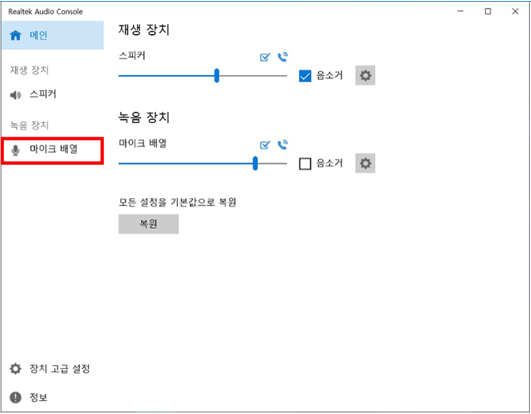
- 입력 장치 선택: ‘설정 → 시스템 → 소리 → 입력’에서 실제 사용하는 마이크를 고정
- 입력 볼륨: 70~90 사이에서 시작(너무 높이면 화이트 노이즈가 함께 증폭)
- 마이크 향상 기능: 제조사 드라이버에 따라 “Noise Suppression/AGC/Beamforming”이 있음
- AGC(자동 이득)는 편하지만, 키보드 소리까지 같이 키울 수 있어요. 필요할 때만 켜세요.
2) 디스코드/줌/팀즈 설정(회의·게임에서 체감 큼)
- 디스코드: ‘Voice & Video’에서
- 입력 감도는 자동보다 수동이 안정적
- Noise Suppression(krisp)은 편하지만 과하면 발음이 뭉개질 수 있음
- Echo Cancellation은 스피커 사용 시 필수
- 줌: ‘오디오 → 배경 소음 억제’ 중간~높음으로 테스트
- 타건 소리가 심하면 “높음”
- 목소리 자연스러움이 중요하면 “자동~중간”
3) OBS/스트리밍 세팅(방송에서 잡음이 티 남)
- 필터 순서 추천(기본형)
- Noise Suppression → Noise Gate → Compressor → Limiter
- 게이트 기준값은 환경마다 다르지만, 말하지 않을 때 입력이 -60~-45dB 사이면
- Close: -50dB 전후
- Open: -45dB 전후부터 시작해 조절
- 게이트를 너무 세게 걸면 문장 앞부분이 잘리는 ‘먹먹함’이 생겨요. 천천히 조정하는 게 포인트.
4) 물리적 위치 조정(돈 안 들고 제일 큼)

- 입과 마이크 거리: 10~15cm부터 시작
- 마이크 방향: 지향성(카디오이드)이면 키보드가 아니라 입을 향하게
- 팝필터: 파열음 줄이고, 마이크를 너무 가까이 쓰지 않게 도와줌
- 책상 진동: 쇼크마운트/암 사용으로 ‘둥둥’ 저역 잡음 감소
그리고 이 모든 설정을 해도 남는 게 있어요. 바로 “원천 소음”입니다. 선풍기, 에어컨, 노트북 팬처럼 지속 소음이 크면 소프트웨어로 억제할수록 목소리도 같이 손상될 수 있어요.
🏠 실제 사용 기준 추천
✔ 추천: - 재택회의가 잦고, 말이 또렷해야 하는 직군(영업/강의/상담) - 키보드 타건이 많거나 방이 울리는 구조라 마이크 잡음 제거 설정 방법을 매번 만지기 싫은 사람 - “제품명 후기”를 찾아보면서도 내 환경이 비슷한 사례가 잘 안 나오는 사람(불확실성이 크면 장비로 해결)
❌ 비추천: - 조용한 방에서 가끔 통화/회의만 하는 경우(설정으로 충분) - 이동이 잦고 장비를 최소화해야 하는 경우(USB 간편형+앱 설정 최적화가 낫기도 함)
여기서 구매를 고민한다면, 제품명 추천 글을 볼 때 ‘좋다/나쁘다’보다 아래 체크를 먼저 하세요. - 내 방 소음(팬/도로/가족 소리)이 얼마나 큰지 - 키보드가 기계식인지 - 스피커를 쓰는지(에코 캔슬 필요)
이 기준이 잡히면 “제품명 가격”을 봤을 때도 납득 가능한 선택이 됩니다.
💡 구매 시 체크할 것
- 항목1: 사용 환경 소음 레벨(팬/에어컨이 상시라면 다이내믹 마이크 쪽이 유리할 가능성) - 항목2: 연결 방식(USB vs XLR)과 총 예산(오디오 인터페이스 포함한 제품명 가격 기준) - 항목3: 지향성 패턴(카디오이드/슈퍼카디오이드)과 책상 배치 - 항목4: 소프트웨어 의존도(억제 기능이 강할수록 편하지만 음질 손상 가능) - 항목5: 후기 검증법(“제품명 후기”는 반드시 ‘내 환경과 유사한 조건’의 후기를 우선)
구매 직전에는 이렇게 최종 점검을 권해요. - 지금 내 문제는 “작은 화이트 노이즈”인지, “큰 환경 소음”인지 - 마이크 잡음 제거 설정 방법을 30분만 투자하면 해결 가능한 문제인지 - 해결이 안 되면, 그 다음에 “제품명 추천” 리스트를 좁히고 “제품명 가격”을 총액으로 비교
🔥 최종 결론
✔ 사라: - 설정을 다 해도 팬 소음/타건 소리가 계속 들어오고, 억제할수록 목소리가 망가지는 경우 - 회의/방송/강의처럼 목소리 신뢰도가 곧 결과인 경우 - “제품명 후기”를 봤을 때 내 환경과 같은 조건에서 개선이 확실한 사례가 있는 경우
❌ 기다려라: - 입력 레벨/앱 설정 문제로 보이고, 아직 마이크 잡음 제거 설정 방법을 제대로 적용해보지 않은 경우 - 가끔 쓰는 용도인데, 지금은 예산 대비 체감이 애매한 경우(우선 설정 최적화 추천)
결국 핵심은 단순히 ‘좋은 마이크를 사는 것’이 아니라, 내 환경에서 잡음이 생기는 경로를 끊는 것이에요. 설정으로 해결될 영역을 먼저 정리하면, 구매를 하더라도 ‘필요해서 샀다’는 확신이 생깁니다.
🧠 한줄 요약

마이크 잡음 제거 설정 방법으로 1차 해결 → 그래도 남는 원천 소음이 크면 제품명 추천/제품명 후기/제품명 가격을 ‘내 환경 기준’으로 비교해 지금 사도 되는 타이밍을 잡으세요.




0 댓글